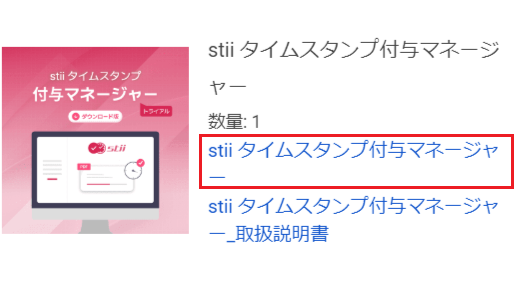
購入完了メールにあるリンクからソフトと取扱説明書をダウンロードできます。
購入完了メールにソフトのダウンロードリンクがあります
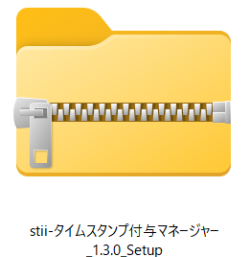
ダウンロードしたファイルを解凍しソフトを設置します
ソフトがPCに設置されます
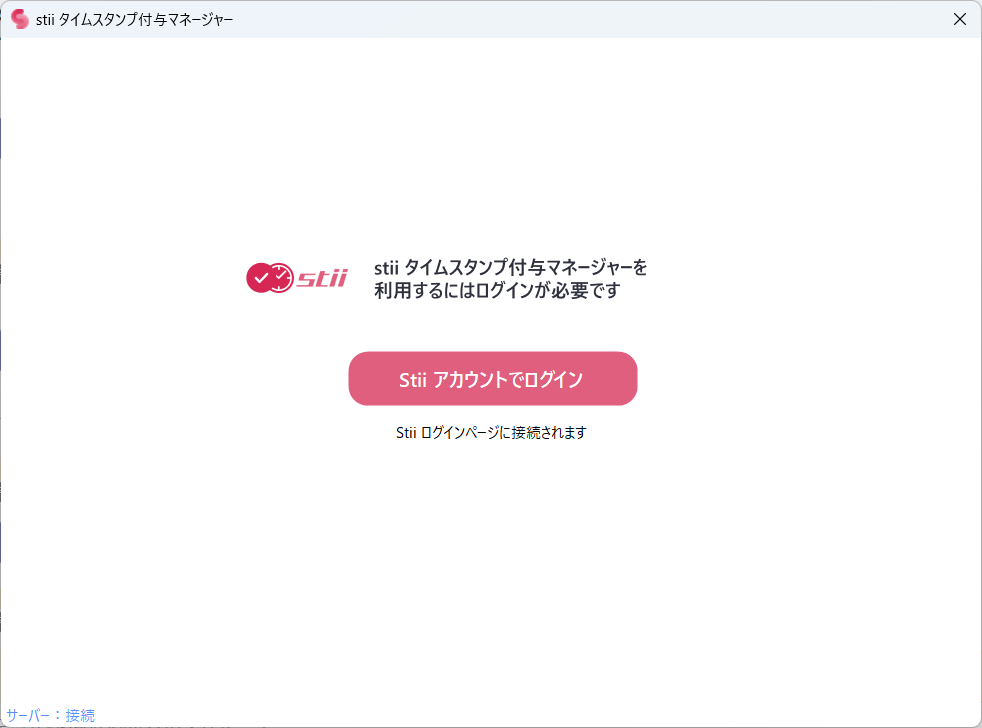
ソフトを起動させると、ログイン画面が表示されます。Stiiアカウントでログインしてください。
付与マネージャーを起動するとログイン画面が表示されます。
Stii アカウントでログインします。
アプリを開きます。
購入完了メールにあるリンクからライセンスキーを確認できます。ライセンスキーを登録すると、ソフトが利用が可能になります。
購入完了メールにライセンスキーが記載されています
ライセンス登録欄にライセンスキーを入力して登録ボタンをクリック
ソフトが利用可能になります。
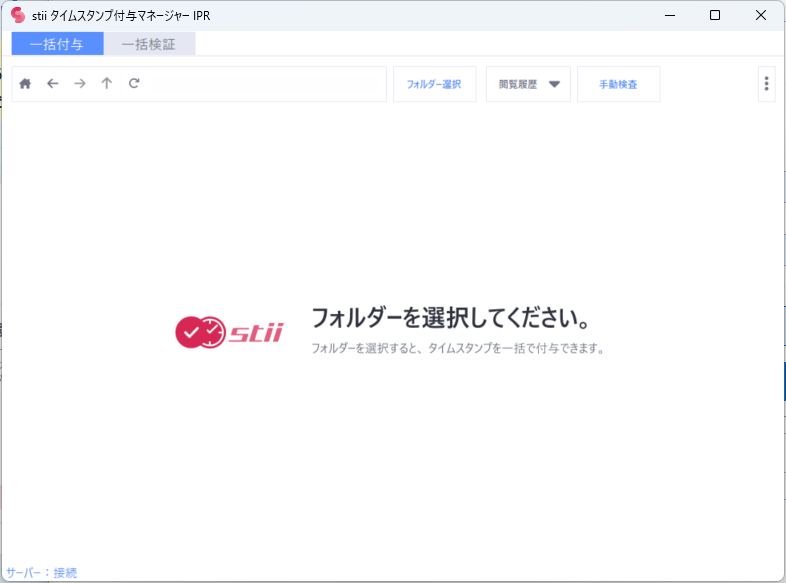
フォルダーにタイムスタンプを一括付与し、タイムスタンプ証明書を発行することができます。
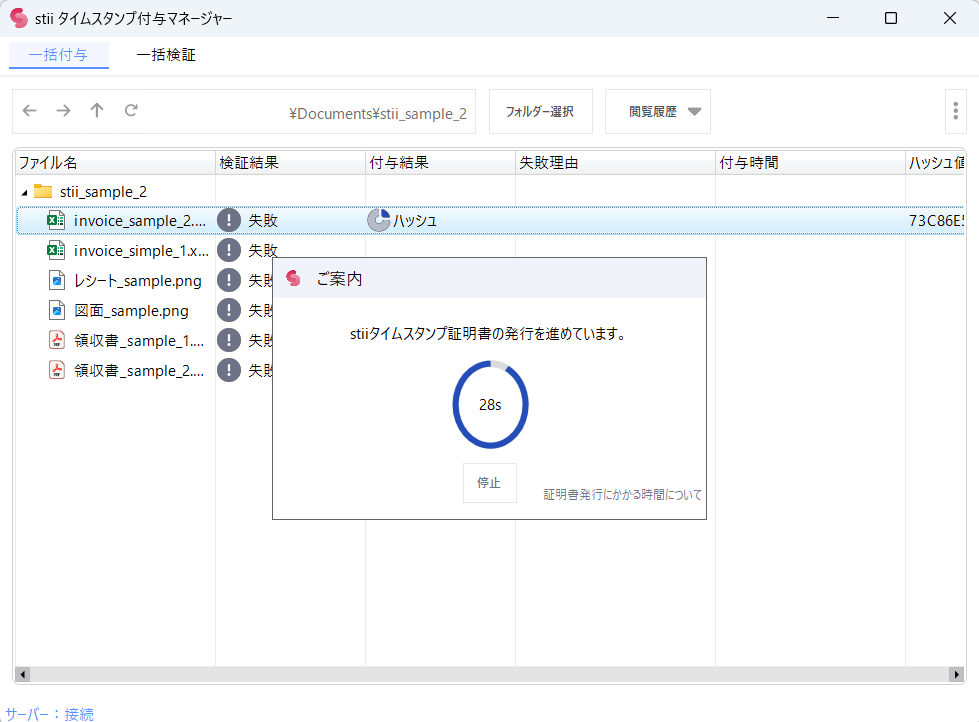
「フォルダー選択」ボタンからタイムスタンプを付与したいフォルダーを選択します
タイムスタンプを付与するフォルダーを右クリックすると付与が始まります
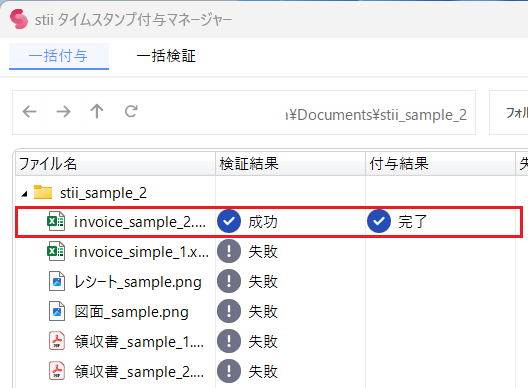
検証結果欄に「成功」と表示されたらタイムスタンプ付与完了です
ファイルにタイムスタンプを個別付与し、タイムスタンプ証明書を発行することができます。
「フォルダー選択」ボタンから
タイムスタンプを付与したいファイルの入ったフォルダーを選択します
(複数ファイル選択も可能です)
検証結果欄に「成功」と表示されたら
タイムスタンプ付与完了です
発行されたタイムスタンプ証明書(TSA証明書)は電子データ原本と同じフォルダに自動保存されます。
電子データ原本とタイムスタンプ証明書を同じフォルダに保存することで法的に電子データの時刻存在証明と非改ざん性証明が認められます
※ タイムスタンプ証明書ファイル名につきましては、電子データ原本のファイル名と同じく変更する必要はございません。
タイムスタンプ証明書を受領した際のファイル名そのまま保存してもOK。
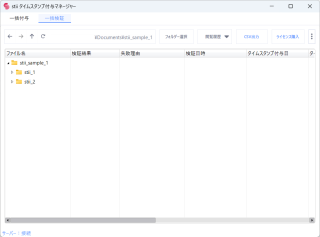
ワンクリックで簡単にタイムスタンプの検証が可能です。
「フォルダー選択」ボタンからタイムスタンプを
検証したいフォルダー/ファイルを選択します
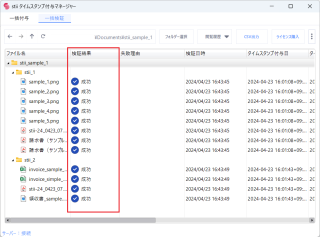
タイムスタンプを検証したいフォルダー/ファイルを
クリックすると検証結果が表示されます
ワンクリックで簡単に結果をcsvファイルでダウンロードできます。
画面右上にある「CSV出力」ボタンをクリック
csvファイルがダウンロードされます
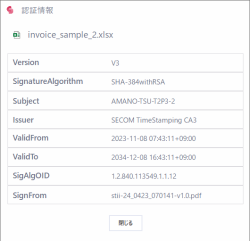
ワンクリックで簡単にタイムスタンプ証明書が確認できます。
タイムスタンプの詳細情報を確認したいファイルを
右クリックし、「署名検査」ボタンを選択します
タイムスタンプの詳細情報が表示されます
stii タイムスタンプサービスに関して
ご不明な点はございません?
stii タイムスタンプサービス
カスタマーサービス
月曜~金曜 10:00-17:00
(祝日を除く)